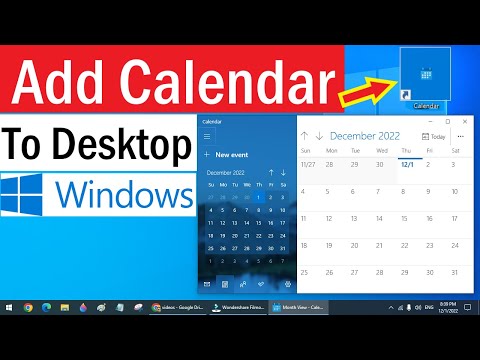
How to Add Calendar to Desktop In Windows 10
結合這些功能和設定,Windows10的桌面行事曆應用程式讓您輕鬆管理您的日程安排,並可根據個人喜好進行自定義設定,提升工作和生活效率。1.在Windows10上,使用內建的郵件和行事曆應用程式,可在工作列上搜尋並選取圖示以開啟[1]。2.若要匯入網路上的日曆到Windows10...。參考影片的文章的如下:
結合這些功能和設定,Windows10的桌面行事曆應用程式讓您輕鬆管理您的日程安排,並可根據個人喜好進行自定義設定,提升工作和生活效率。1.在Windows10上,使用內建的郵件和行事曆應用程式,可在工作列上搜尋並選取圖示以開啟[1]。2.若要匯入網路上的日曆到Windows10...。參考影片的文章的如下:
結合這些功能和設定,Windows10的桌面行事曆應用程式讓您輕鬆管理您的日程安排,並可根據個人喜好進行自定義設定,提升工作和生活效率。1.在Windows10上,使用內建的郵件和行事曆應用程式,可在工作列上搜尋並選取圖示以開啟[1]。2.若要匯入網路上的日曆到Windows10桌面行事曆,可使用內建的「行事曆」App,提供簡單的轉移選項,例如同步Google日曆[2]。3.如果想將Google行事曆結合Windows電腦,可透過Win10/Win11內建行事曆功...

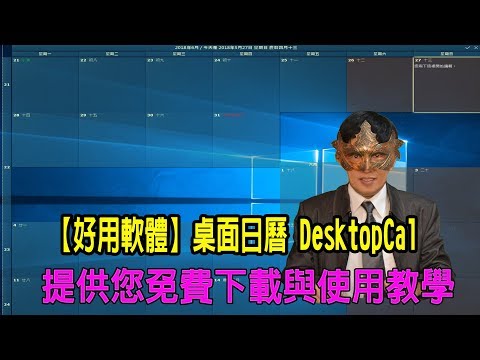
每個人都需要一個行事曆,只是大家要的形式不同,有人喜愛書本式的行事曆,有人喜歡手機上的,也有人喜歡使用Outlook類型的,反正大家各有所好,自己上手就好!這次和大家分享一款DesktopCal簡單的桌面行事曆,...

大家可能看到AM開頭的軟體首先會想到AM-DeadLink我的最愛檢查軟體,但是我最近才發現也有一個很不錯的工具,我也在期待是否能符我的需求,因為他結合的幾樣功能我覺得對我來說都很需要,而且使用起來真的很簡單...

Rainlendar提供便捷的記事功能,不論是每日待辦事項、重要約會行程,都可做到到滴水不漏的記錄。此外,Rainlendar還可與Outlook的待辦工作事項整合,方便使用者從桌面上隨時掌握重要工作資訊。對於現在的工作者...

工作列的按鈕老是按著程式執行的順序依序排著,受不了在這樣一成不變哩嗎?想要把常用的視窗按鈕往前移嗎?TaskbarShuffle可以讓你輕鬆拖曳你的工具列按鈕,會是個不錯的選擇唷!還可以更改按鈕分組的數量唷!http:/...